Domain utvt.de kaufen?
Wir ziehen mit dem Projekt
utvt.de um.
Sind Sie am Kauf der Domain
utvt.de interessiert?
domain@kv-gmbh.de · 0541-91531010
Domain utvt.de kaufen?
Was ist ein Screen Capture?
Was ist ein Screen Capture? Ein Screen Capture ist ein Prozess, bei dem der aktuelle Bildschirminhalt eines Computers, Tablets oder Smartphones aufgenommen und als Bild oder Video gespeichert wird. Diese Aufnahmen können verwendet werden, um bestimmte Informationen festzuhalten, Fehler zu dokumentieren oder Anleitungen zu erstellen. Screen Captures sind besonders nützlich für Support-Mitarbeiter, Lehrer, Content-Ersteller und jeden, der visuelle Inhalte erstellen oder teilen möchte. Es gibt verschiedene Tools und Software, die Screen Captures ermöglichen, darunter integrierte Funktionen in Betriebssystemen oder spezielle Programme von Drittanbietern. **
Wie kann man einen Screen-Capture auf dem Computer durchführen? Welche Screen-Capture-Software könnt ihr empfehlen?
Um einen Screen-Capture auf dem Computer durchzuführen, drücke die "Druck" Taste auf der Tastatur, um einen Screenshot des gesamten Bildschirms zu machen. Alternativ kannst du die "Windows + Shift + S" Tasten drücken, um einen ausgewählten Bereich zu erfassen. Als Screen-Capture-Software empfehle ich Snagit, Greenshot oder Lightshot. **
Ähnliche Suchbegriffe für Screen-Capture
Top-Angebote
Produkte zum Begriff Screen-Capture:
-
UHD 4Kx2K HD Video Capture4K USB zu HDMI Adapter Kabel Konverter für Android PC Laptop Ultra HD 30Hz Diese USB 2.0-Aufnahmekarte kann sowohl HDMI-Video als auch HDMI-Audio gleichzeitig aufnehmen und Audio übertragen und Videosignale an Computer und Smartphones zur Vorschau und Speicherung. Es eignet sich für hochauflösende Erfassung, Unterrichtsaufzeichnung, medizinische Bildgebung usw.Merkmale: * Unterstützt eine maximale Eingangsauflösung von bis zu 1080P * Unterstützt eine maximale Ausgangsauflösung von bis zu 1080P * Unterstützt 8/10/12-Bit-Farbtiefe * Bei Verwendung von Standard-AWG26-Kabeln beträgt die Eingangsübertragungsentfernung bis zu 15 Meter (1080P und niedrigere Auflösung) * Unterstützung der meisten Erfassungssoftware wie VLC, OBS, Amcap usw. * Unterstützung von Windows, Android und macOS * Halten Sie die USB-Video-UVC-Spezifikation ein * Entspricht der USB-Audio-UAC-Spezifikation * Keine externe Stromversorgung erforderlich, kompakt und leicht zu transportierenSpezifikationen: * HDMI-Auflösung: Der höchste Eingang kann 1080P unterstützen * Videoeingangsformat: 8/10/12 Bit Farbtiefe * Videoausgabemodus: YUV, JPEG * Videoausgangsauflösung: Maximale Ausgangsauflösung 1080P * Unterstütztes Audioformat: L-PCM * Eingangskabellänge: 15 Meter, AWG26 HDMI-Standardkabel * Maximaler Arbeitsstrom: 0,4 A/5 VDC * Arbeitstemperaturbereich: (-10 bis +55)Paket beinhaltet: * 1 x 4K-HD-HDMI-zu-USB-Videoaufnahmekarte * 1 X-Benutzerhandbuch10,07 €*Versand: 6,49 €Sichere Weiterleitung zum Anbieter


-
Wie kann man auf einem Computerbildschirm dargestellte Inhalte mittels Screen-Capture festhalten? Welche Programme eignen sich besonders gut für Screen-Capturing?
Man kann auf einem Computerbildschirm dargestellte Inhalte mittels Screen-Capture festhalten, indem man eine spezielle Software verwendet, die den Bildschirminhalt aufzeichnet. Programme wie Snagit, Camtasia oder OBS Studio eignen sich besonders gut für Screen-Capturing, da sie eine Vielzahl von Funktionen bieten und einfach zu bedienen sind. Man kann mit diesen Programmen Screenshots, Videos oder sogar Livestreams aufnehmen und bearbeiten. **
-
Wie hoch ist der Effekt, den Screen Capture auf die PC-Leistung hat? Hat man ohne Screen Capture mehr Leistung?
Der Effekt, den Screen Capture auf die PC-Leistung hat, hängt von verschiedenen Faktoren ab, wie der verwendeten Software und den Einstellungen. In der Regel kann das Aufnehmen des Bildschirms die Leistung des PCs leicht beeinträchtigen, da es zusätzliche Ressourcen benötigt, um den Bildschirminhalt aufzuzeichnen. Ohne Screen Capture kann der PC möglicherweise etwas mehr Leistung haben, da keine Ressourcen für die Aufzeichnung verwendet werden. **
-
Wie kann ich mithilfe eines Screen Capture Tools Bildschirmaufnahmen von meinem Computer machen? Welche Screen Capture Tools könnt ihr empfehlen?
Um Bildschirmaufnahmen von deinem Computer zu machen, kannst du ein Screen Capture Tool wie Snagit, Camtasia oder OBS Studio verwenden. Diese Tools ermöglichen es dir, den Bildschirm aufzunehmen, Anmerkungen hinzuzufügen und das Video in verschiedenen Formaten zu speichern. Nach der Installation des Tools kannst du einfach die gewünschten Einstellungen vornehmen, den Aufnahmebereich festlegen und mit der Aufnahme beginnen. **
-
Wie funktioniert die Screen-Capture-Funktion und welche Anwendungsmöglichkeiten gibt es dafür? Welche Vorteile bietet die Verwendung von Screen-Capture-Software?
Die Screen-Capture-Funktion ermöglicht das Aufnehmen des Bildschirms eines Computers oder mobilen Geräts. Anwendungsmöglichkeiten sind das Erstellen von Tutorials, das Aufzeichnen von Videospielen oder das Festhalten von Fehlermeldungen. Die Verwendung von Screen-Capture-Software bietet den Vorteil, dass Inhalte schnell und einfach geteilt oder archiviert werden können. **

Wie kann man effektiv und einfach Screen Capture für Präsentationen oder Tutorials nutzen? Was sind die besten Methoden zur Screen Capture, um Bildschirminhalte festzuhalten?
Man kann Screen Capture-Software wie Snagit oder Camtasia verwenden, um Bildschirminhalte aufzunehmen. Es ist wichtig, vor der Aufnahme den Bereich festzulegen und die Einstellungen anzupassen. Nach der Aufnahme kann man das Video bearbeiten und in Präsentationen oder Tutorials einbinden. **
Wie kann man mithilfe von Screen Capture-Software Inhalte von seinem Bildschirm aufnehmen? Welche Programme eignen sich am besten dafür?
Man kann mithilfe von Screen Capture-Software den Bildschirm aufnehmen, indem man das Programm startet und den gewünschten Bereich auswählt. Programme wie Snagit, Camtasia und OBS Studio eignen sich am besten für die Aufnahme von Bildschirminhalten. **
Top-Angebote
Produkte zum Begriff Screen-Capture:
-
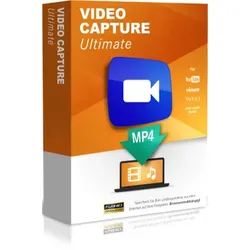
Video Capture UltimateFilmen Sie Ihre Lieblingsvideos direkt von Ihrem Browserfenster aus und speichern Sie sie als MP4 auf Ihrer Festplatte. Video Capture Ultimate " filmt " Videos während der Wiedergabe direkt auf dem Bildschirm. Der Ton wird von der Soundkarte aufgenommen. Speichern Sie Videos als MP4 von Websites, auch wenn Video-Downloader versagen. Es speichert nicht nur Internet - Videos , sondern alles , was auf Ihrem Bildschirm zu sehen ist, z.B. auch den Inhalt von DVD - Playern . Sogar Videoanrufe , z. B. mit Skype , können " gefilmt " werden. Die Voraussetzung ist Windows 10 und ein einigermaßen schneller PC . Merkmale der Software Lizenz für 1 Computer Keine Begrenzung der Aufnahmezeit Funktioniert mit Windows 10 Speichert alles, was Sie im Browser sehen, als MP4 auf Ihrer Festplatte Auch Videos, die nicht mit einem Video-Downloader heruntergeladen werden können, lassen sich einfach vom Fenster aus "abfilmen". Natürlich wird auch der Ton aufgezeichnet. Wählen Sie die Auflösung des gespeicherten Videos Nur einen bestimmten Bereich des Fensters aufnehmen Alternativ zum Fenster können Sie auch direkt den gesamten Bildschirm aufzeichnen.24,95 €*Versand: 0,00 €Sichere Weiterleitung zum Anbieter
-
UHD 4Kx2K HD Video Capture4K USB zu HDMI Adapter Kabel Konverter für Android PC Laptop Ultra HD 30Hz Diese USB 2.0-Aufnahmekarte kann sowohl HDMI-Video als auch HDMI-Audio gleichzeitig aufnehmen und Audio übertragen und Videosignale an Computer und Smartphones zur Vorschau und Speicherung. Es eignet sich für hochauflösende Erfassung, Unterrichtsaufzeichnung, medizinische Bildgebung usw.Merkmale: * Unterstützt eine maximale Eingangsauflösung von bis zu 1080P * Unterstützt eine maximale Ausgangsauflösung von bis zu 1080P * Unterstützt 8/10/12-Bit-Farbtiefe * Bei Verwendung von Standard-AWG26-Kabeln beträgt die Eingangsübertragungsentfernung bis zu 15 Meter (1080P und niedrigere Auflösung) * Unterstützung der meisten Erfassungssoftware wie VLC, OBS, Amcap usw. * Unterstützung von Windows, Android und macOS * Halten Sie die USB-Video-UVC-Spezifikation ein * Entspricht der USB-Audio-UAC-Spezifikation * Keine externe Stromversorgung erforderlich, kompakt und leicht zu transportierenSpezifikationen: * HDMI-Auflösung: Der höchste Eingang kann 1080P unterstützen * Videoeingangsformat: 8/10/12 Bit Farbtiefe * Videoausgabemodus: YUV, JPEG * Videoausgangsauflösung: Maximale Ausgangsauflösung 1080P * Unterstütztes Audioformat: L-PCM * Eingangskabellänge: 15 Meter, AWG26 HDMI-Standardkabel * Maximaler Arbeitsstrom: 0,4 A/5 VDC * Arbeitstemperaturbereich: (-10 bis +55)Paket beinhaltet: * 1 x 4K-HD-HDMI-zu-USB-Videoaufnahmekarte * 1 X-Benutzerhandbuch10,07 €*Versand: 6,49 €Sichere Weiterleitung zum Anbieter
-
Was ist ein Screen Capture?
Was ist ein Screen Capture? Ein Screen Capture ist ein Prozess, bei dem der aktuelle Bildschirminhalt eines Computers, Tablets oder Smartphones aufgenommen und als Bild oder Video gespeichert wird. Diese Aufnahmen können verwendet werden, um bestimmte Informationen festzuhalten, Fehler zu dokumentieren oder Anleitungen zu erstellen. Screen Captures sind besonders nützlich für Support-Mitarbeiter, Lehrer, Content-Ersteller und jeden, der visuelle Inhalte erstellen oder teilen möchte. Es gibt verschiedene Tools und Software, die Screen Captures ermöglichen, darunter integrierte Funktionen in Betriebssystemen oder spezielle Programme von Drittanbietern. **
-
Wie kann man einen Screen-Capture auf dem Computer durchführen? Welche Screen-Capture-Software könnt ihr empfehlen?
Um einen Screen-Capture auf dem Computer durchzuführen, drücke die "Druck" Taste auf der Tastatur, um einen Screenshot des gesamten Bildschirms zu machen. Alternativ kannst du die "Windows + Shift + S" Tasten drücken, um einen ausgewählten Bereich zu erfassen. Als Screen-Capture-Software empfehle ich Snagit, Greenshot oder Lightshot. **
-
Wie kann man auf einem Computerbildschirm dargestellte Inhalte mittels Screen-Capture festhalten? Welche Programme eignen sich besonders gut für Screen-Capturing?
Man kann auf einem Computerbildschirm dargestellte Inhalte mittels Screen-Capture festhalten, indem man eine spezielle Software verwendet, die den Bildschirminhalt aufzeichnet. Programme wie Snagit, Camtasia oder OBS Studio eignen sich besonders gut für Screen-Capturing, da sie eine Vielzahl von Funktionen bieten und einfach zu bedienen sind. Man kann mit diesen Programmen Screenshots, Videos oder sogar Livestreams aufnehmen und bearbeiten. **
-
Wie hoch ist der Effekt, den Screen Capture auf die PC-Leistung hat? Hat man ohne Screen Capture mehr Leistung?
Der Effekt, den Screen Capture auf die PC-Leistung hat, hängt von verschiedenen Faktoren ab, wie der verwendeten Software und den Einstellungen. In der Regel kann das Aufnehmen des Bildschirms die Leistung des PCs leicht beeinträchtigen, da es zusätzliche Ressourcen benötigt, um den Bildschirminhalt aufzuzeichnen. Ohne Screen Capture kann der PC möglicherweise etwas mehr Leistung haben, da keine Ressourcen für die Aufzeichnung verwendet werden. **
Ähnliche Suchbegriffe für Screen-Capture
-
4K Video Switcher Mic Mixer Multi Kamera Live Streaming Rundfunk Produktion Unterstützung Typ C Video Capture Card Aufnahme4K Video Switcher Mic Mixer Multi Kamera Live Streaming Rundfunk Produktion Unterstützung Typ C Video Capture Card Aufnahme. Anpassbare einstellungen: Mit anpassbaren knöpfen und -tasten bietet dieses Gerät die Flexibilität, den Klang jedes angeschlossenen Eingangs fein abzustimmen und so eine optimale qualität for Ihren Stream sicherzustellen Benutzerfreundliches Bedienfeld: Das intuitive und übersichtliche Steuerungslayout des Geräts ermöglicht einen schnellen Zugriff auf alle Funktionen und erleichtert so die effektive Verwaltung Ihrer Live-Streaming-Produktion, selbst wenn mehrere Aufgaben gleichzeitig anstehen Nahtlose Szenenübergänge: Eine Vielzahl von Übergangseffekten und Keying-Optionen sorgen for reibungslose, professionelle Übergänge zwischen Szenen und verbessern den Gesamtfluss und die Qualität Ihrer Live-Übertragung Erweiterte steuerung: Übernehmen Sie die volle Kontrolle über Ihr mit einfach einzustellenden Reglern und dedizierten Eingängen for Überwachung und Aufnahme und bieten Sie so Flexibilität und Kontrolle über die ausgabe Ihres Streams Dynamische visuelle Übergänge: Das Gerät verfügt über mehrere Übergangseffekte, die Sie auf Ihre Live-Produktion anwenden können und Ihren Übertragungen mit sanften visuellen Änderungen einen eleganten, professionellen Touch verleihen Farbe:One Color344,34 €*Versand: 0,00 €Sichere Weiterleitung zum Anbieter
-
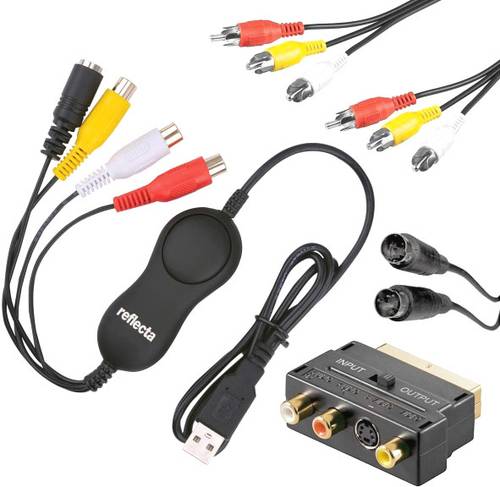
Reflecta Video Capture Set USB Video Grabber inkl. Video-BearbeitungssoftwareMit dem neuen reflecta VideoCapture Set USB lassen sich Ihre analogen Videoschätze im Handumdrehen digitalisieren. Das umfangreiche Set ermöglicht den problemlosen Anschluss alter Videorecorder und Camcorder. Zur Installation des Video-Grabbers müssen keine Treiber installiert werden. Einfach in einen USB-Port Ihres PCs einstecken und das Gerät wird automatisch wie eine USB-Kamera erkannt. Das ankommende Video- und Audiosignal kann nun mit Standard-Software wie Windows-Kamera oder QuickTime am Mac erfolgen. Speziell zum Editieren und Brennen von DVD eignet sich das beiliegende Videoschnittprogramm honestech VHS to DVD.35,30 €*Versand: 5,95 €Sichere Weiterleitung zum Anbieter
-
Wie kann ich mithilfe eines Screen Capture Tools Bildschirmaufnahmen von meinem Computer machen? Welche Screen Capture Tools könnt ihr empfehlen?
Um Bildschirmaufnahmen von deinem Computer zu machen, kannst du ein Screen Capture Tool wie Snagit, Camtasia oder OBS Studio verwenden. Diese Tools ermöglichen es dir, den Bildschirm aufzunehmen, Anmerkungen hinzuzufügen und das Video in verschiedenen Formaten zu speichern. Nach der Installation des Tools kannst du einfach die gewünschten Einstellungen vornehmen, den Aufnahmebereich festlegen und mit der Aufnahme beginnen. **
-
Wie funktioniert die Screen-Capture-Funktion und welche Anwendungsmöglichkeiten gibt es dafür? Welche Vorteile bietet die Verwendung von Screen-Capture-Software?
Die Screen-Capture-Funktion ermöglicht das Aufnehmen des Bildschirms eines Computers oder mobilen Geräts. Anwendungsmöglichkeiten sind das Erstellen von Tutorials, das Aufzeichnen von Videospielen oder das Festhalten von Fehlermeldungen. Die Verwendung von Screen-Capture-Software bietet den Vorteil, dass Inhalte schnell und einfach geteilt oder archiviert werden können. **
-
Wie kann man effektiv und einfach Screen Capture für Präsentationen oder Tutorials nutzen? Was sind die besten Methoden zur Screen Capture, um Bildschirminhalte festzuhalten?
Man kann Screen Capture-Software wie Snagit oder Camtasia verwenden, um Bildschirminhalte aufzunehmen. Es ist wichtig, vor der Aufnahme den Bereich festzulegen und die Einstellungen anzupassen. Nach der Aufnahme kann man das Video bearbeiten und in Präsentationen oder Tutorials einbinden. **
-
Wie kann man mithilfe von Screen Capture-Software Inhalte von seinem Bildschirm aufnehmen? Welche Programme eignen sich am besten dafür?
Man kann mithilfe von Screen Capture-Software den Bildschirm aufnehmen, indem man das Programm startet und den gewünschten Bereich auswählt. Programme wie Snagit, Camtasia und OBS Studio eignen sich am besten für die Aufnahme von Bildschirminhalten. **
* Alle Preise verstehen sich inklusive der gesetzlichen Mehrwertsteuer und ggf. zuzüglich Versandkosten. Die Angebotsinformationen basieren auf den Angaben des jeweiligen Shops und werden über automatisierte Prozesse aktualisiert. Eine Aktualisierung in Echtzeit findet nicht statt, so dass es im Einzelfall zu Abweichungen kommen kann. ** Hinweis: Teile dieses Inhalts wurden von KI erstellt.