Domain utvt.de kaufen?
Wir ziehen mit dem Projekt
utvt.de um.
Sind Sie am Kauf der Domain
utvt.de interessiert?
domain@kv-gmbh.de · 0541-91531010
Domain utvt.de kaufen?
Wo finde ich die installierten Programme?
Die installierten Programme auf deinem Computer findest du normalerweise im Startmenü oder auf dem Desktop. Du kannst auch im Datei-Explorer unter "Programme" oder "Programme (x86)" nachsehen, je nachdem, ob es sich um 32-Bit oder 64-Bit-Programme handelt. Eine weitere Möglichkeit ist es, die Systemsteuerung zu öffnen und dort unter "Programme" nach den installierten Anwendungen zu suchen. Falls du ein bestimmtes Programm suchst, kannst du auch die Suchfunktion in der Taskleiste verwenden, um es schnell zu finden. **
Wie kann man alle installierten Programme unter Linux auflisten?
Um alle installierten Programme unter Linux aufzulisten, kannst du den Befehl "dpkg --get-selections" verwenden. Dies gibt eine Liste aller installierten Pakete aus. Du kannst auch den Befehl "apt list --installed" verwenden, um eine Liste der installierten Pakete mit APT zu erhalten. **


Ähnliche Suchbegriffe für Installierten
Top-Angebote
Produkte zum Begriff Installierten:
-
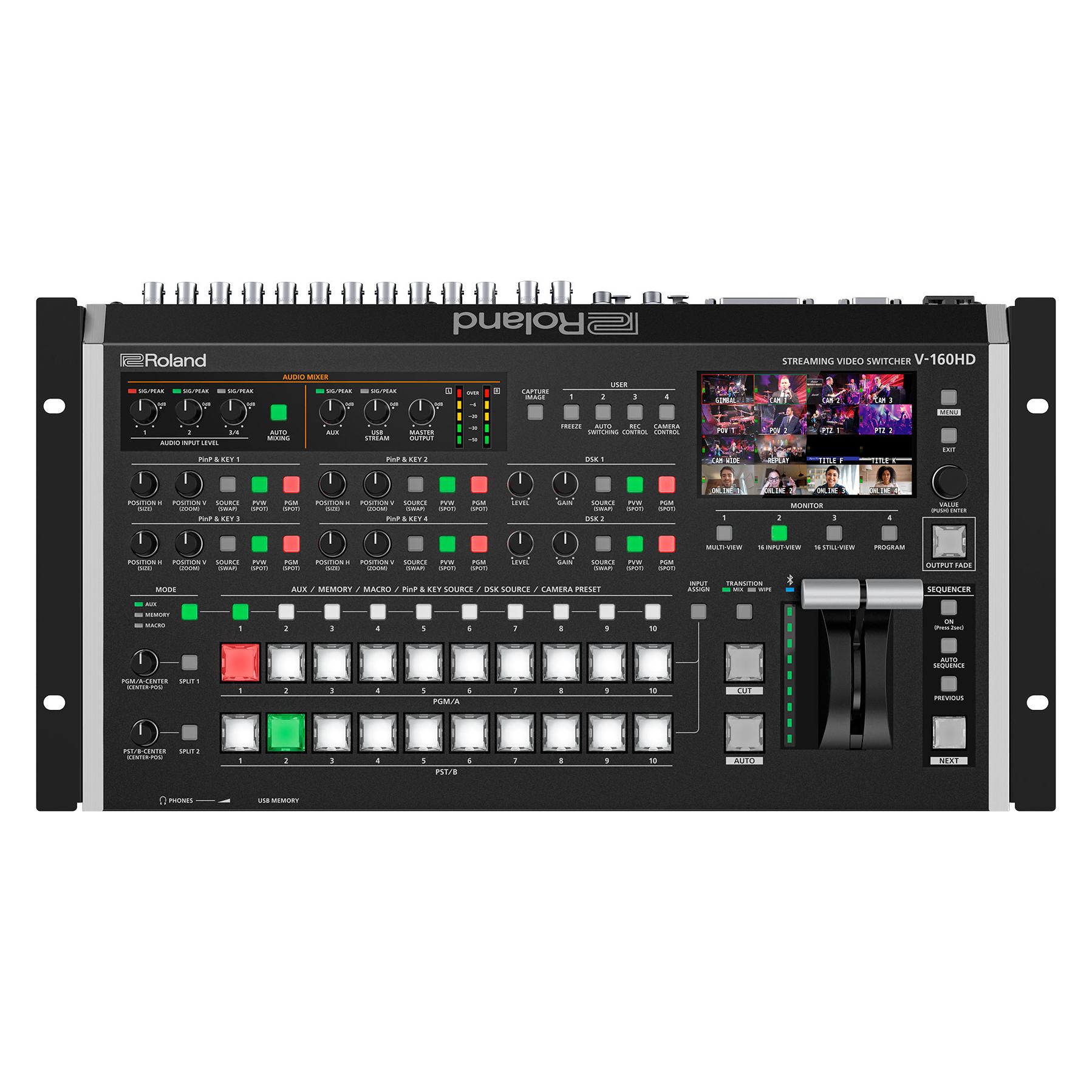
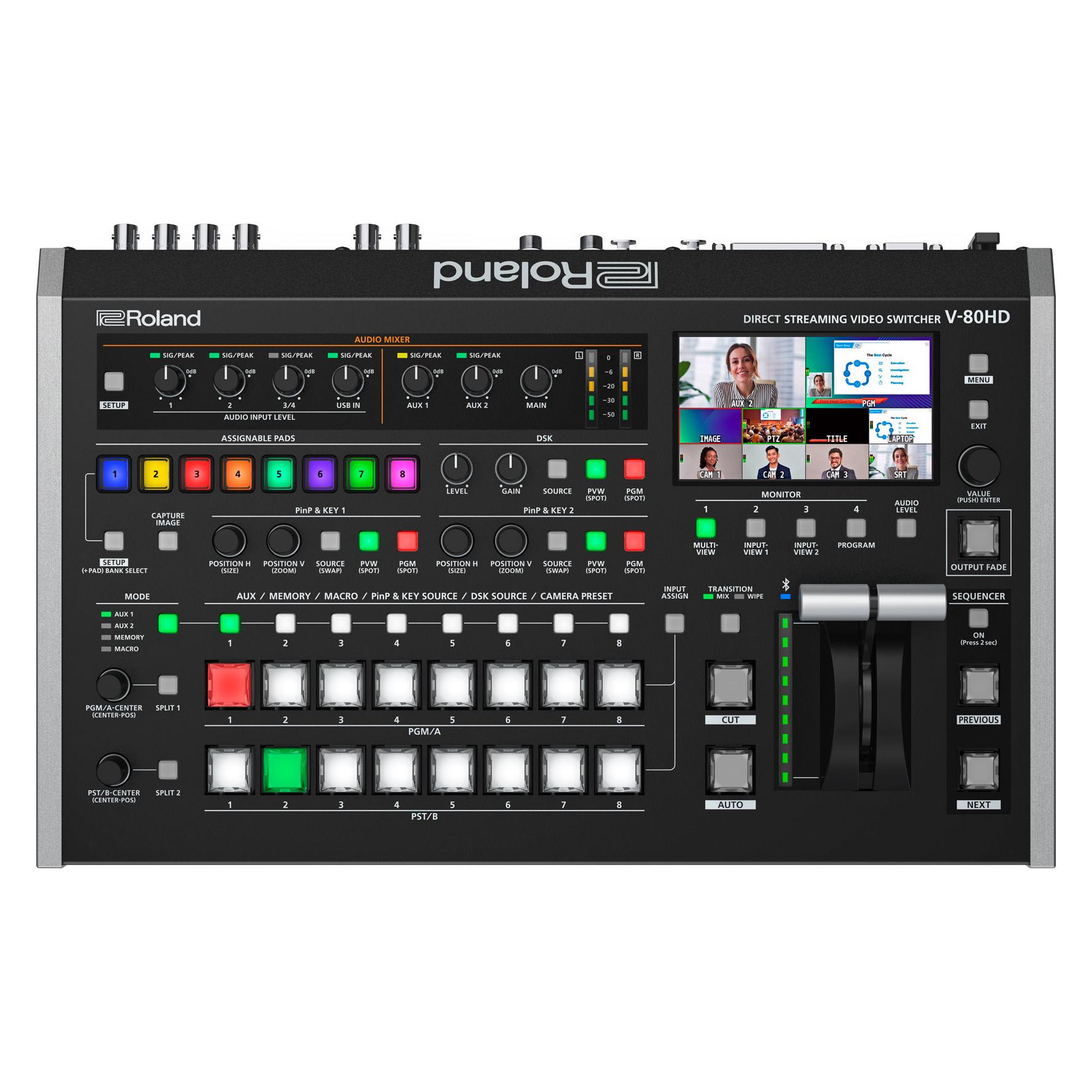
Roland Streaming Video Switcher, Switch BoxDer Roland V-160HD Streaming Video Switcher ist eine hochmoderne Lösung für hybride Events und professionelle Videoübertragungen. Mit einer Vielzahl von Anschlussmöglichkeiten, darunter acht 3G-SDI- und acht HDMI-Eingänge, ermöglicht dieses Gerät die nahtlose Integration verschiedener Videoquellen. Die Unterstützung für Full-HD-Übertragungen und die gleichzeitige Streaming-Funktion über USB-C machen den V-160HD zu einem unverzichtbaren Werkzeug für Live-Produktionen. Die integrierte Video-Effektengine mit acht Ebenen und der digitale Audio-Mixer mit 40 Kanälen bieten umfassende kreative Möglichkeiten, während die PTZ-Kamerasteuerung und die fortschrittlichen Cue- und Automationsfunktionen die Bedienung erleichtern. Das kompakte und tragbare Design sorgt dafür, dass der Switcher in jeder Produktionsumgebung eingesetzt werden kann, ohne Kompromisse bei der Leistung einzugehen. - Acht 3G-SDI-Eingänge mit Frameraten-Konvertierung - Acht 1080p-HDMI-Eingänge, davon vier mit Echtzeit-Scalern - Integrierte Video-Effektengine mit acht Ebenen - Digitaler Audio-Mixer mit 40 Kanälen - Kompatibel mit USB-C Streaming für Live-Übertragungen.6989,00 €*Versand: 0,00 €Sichere Weiterleitung zum Anbieter


-
Wo werden mir alle installierten Programme in Windows 10 angezeigt?
In Windows 10 werden alle installierten Programme in der "Programme und Funktionen" - Liste angezeigt. Um darauf zuzugreifen, öffnen Sie die Systemsteuerung und klicken Sie auf "Programme" und dann auf "Programme und Funktionen". Hier finden Sie eine Liste aller installierten Programme auf Ihrem Computer. **
-
Wie kann ich die installierten Programme anzeigen und nach Festplatte sortieren?
Um die installierten Programme auf deinem Computer anzuzeigen und nach Festplatte zu sortieren, kannst du die Systemsteuerung oder die Einstellungen deines Betriebssystems verwenden. In der Systemsteuerung unter "Programme" oder "Programme und Funktionen" findest du eine Liste aller installierten Programme. Du kannst diese Liste nach Festplatte sortieren, indem du auf die entsprechende Spalte klickst. In den Einstellungen deines Betriebssystems findest du normalerweise auch eine Option, um die installierten Programme anzuzeigen und nach Festplatte zu sortieren. **
-
Kann man die auf einem Kali Live USB installierten Programme erweitern?
Ja, es ist möglich, die auf einem Kali Live USB installierten Programme zu erweitern. Du kannst zusätzliche Programme installieren und Konfigurationen vornehmen, solange du genügend Speicherplatz auf dem USB-Stick hast. Beachte jedoch, dass die Änderungen nicht dauerhaft gespeichert werden und beim Neustart des Live-Systems verloren gehen. **
-
Wo finde ich den installierten Druckertreiber?
Um den installierten Druckertreiber auf deinem Computer zu finden, musst du zuerst die Systemsteuerung öffnen. Dort findest du unter "Geräte und Drucker" eine Liste aller installierten Drucker. Klicke mit der rechten Maustaste auf den entsprechenden Drucker und wähle "Druckereigenschaften" aus. In dem sich öffnenden Fenster findest du unter dem Reiter "Treiber" Informationen zum installierten Druckertreiber, wie zum Beispiel den Hersteller und die Version. Wenn du weitere Details benötigst, kannst du auch in den Einstellungen deiner Druckersoftware nachsehen oder auf der Website des Herstellers nach dem Treiber suchen. **
Wo finde ich die installierten Apps?
Die installierten Apps auf deinem Gerät findest du normalerweise auf dem Startbildschirm oder in der App-Übersicht. Auf den meisten Smartphones und Tablets sind die Apps in verschiedenen Seiten oder Bildschirmen organisiert, die du durch Wischen nach links oder rechts durchblättern kannst. Alternativ kannst du auch die Suchfunktion auf deinem Gerät verwenden, um eine bestimmte App zu finden. In den Einstellungen deines Geräts findest du oft auch eine Liste aller installierten Apps, die nach verschiedenen Kriterien sortiert werden kann. Wenn du immer noch Schwierigkeiten hast, die installierten Apps zu finden, kannst du auch in der Bedienungsanleitung deines Geräts nachsehen oder online nach Anleitungen suchen. **
Wo finde ich meine installierten apps?
Um deine installierten Apps auf einem Android-Gerät zu finden, öffne den App Drawer, der normalerweise durch ein Symbol mit vielen kleinen Quadraten oder Punkten dargestellt wird. Dort findest du eine Liste aller Apps, die auf deinem Gerät installiert sind. Du kannst auch in den Einstellungen unter "Apps" nachsehen, um eine vollständige Liste zu erhalten. Auf einem iPhone oder iPad kannst du auf dem Startbildschirm nach rechts wischen, um die App-Bibliothek zu öffnen, in der alle installierten Apps aufgelistet sind. Alternativ kannst du auch die Einstellungen öffnen und dort unter "Allgemein" und "iPhone-Speicher" nachsehen, um eine Liste deiner installierten Apps zu finden. **
Top-Angebote
Produkte zum Begriff Installierten:
-
RGBlink Streaming Console, Video ZubehörStreaming-Konsole zur Montage von Mini-Switchern, Monitoren und Zubehör. Die RGBlink Streaming-Konsole ist die optimale Erweiterung für jeden Mixer und Streaming-Arbeitsplatz. Der Metallrahmen mit seinen Gummifüssen steht sicher und rutschfest. Alle aktuellen RGBlink Mini Switches können auf einer schrägen Struktur montiert und seitlich mit einer Schraube fixiert werden. Dieses Design erleichtert die Bedienung des Mini und ermöglicht einen perfekten Betrachtungswinkel des 2"-Displays. Optional kann die Konsole auf einem Stativ mit einem 1⁄4"-20 Gewinde montiert werden. Das Highlight ist das umfangreiche Montageset, das aus drei Kugelköpfen und drei Montageschellen besteht. Die Kugelköpfe ermöglichen die Montage von 5"- und 7"-Monitoren/Recordern sowie eines Mikrofons. Die Halterungen haben eine variable Breite von 6 bis 9 cm und halten Zubehör wie Smartphones oder Nano-Router mit leichtem Federdruck. Die Anbringung von Zubehör kann nach Wunsch nach oben oder zur Seite erfolgen und lässt keine Wünsche offen. Das durchdachte Design ermöglicht einen einfachen Zugang zu allen notwendigen HDMI-, LAN-, USB- oder Stromkabeln der verwendeten Geräte. Verbinden Sie Ihre Ausrüstung – es war noch nie so einfach, Ihre Geräte auf so kleinem Raum sicher zu fixieren und dabei einen perfekten Überblick beim Streaming zu haben! Eigenschaften: - Metallrahmen zur Halterung von RGBlink Mini, Mini+ oder Mini Pro Switchern - Gewindeloch zur Montage auf einem Stativ mit 1⁄4"-20 Schraube - Kugelgelenke zur Montage von 5" oder 7" Monitoren/Recordern - Variable Breite der Montageschellen für Smartphone, Nano-Router usw. Technische Daten: - Gewicht: 540 Gramm mit Zubehör Lieferumfang: - 1 x Metallrahmen - 1 x Halterung mit Schraube zur Montage eines RGBlink Mini Serien Switchers - 3 x Kugelköpfe mit 1⁄4"-20 Gewinde und Flügelschrauben - 2 x 1⁄4"-20 Rändelschrauben - 3 x Montageschellen mit variabler Breite von 6 - 9 cm - 1 x Adapterblock mit 3 x 1⁄4"-20 Gewinde - 1 x Inbusschlüssel - 4 x Gummifüsse.93,90 €*Versand: 0,00 €Sichere Weiterleitung zum Anbieter
-
Roland Streaming Video Switcher, Switch BoxDer Roland V-160HD Streaming Video Switcher ist eine hochmoderne Lösung für hybride Events und professionelle Videoübertragungen. Mit einer Vielzahl von Anschlussmöglichkeiten, darunter acht 3G-SDI- und acht HDMI-Eingänge, ermöglicht dieses Gerät die nahtlose Integration verschiedener Videoquellen. Die Unterstützung für Full-HD-Übertragungen und die gleichzeitige Streaming-Funktion über USB-C machen den V-160HD zu einem unverzichtbaren Werkzeug für Live-Produktionen. Die integrierte Video-Effektengine mit acht Ebenen und der digitale Audio-Mixer mit 40 Kanälen bieten umfassende kreative Möglichkeiten, während die PTZ-Kamerasteuerung und die fortschrittlichen Cue- und Automationsfunktionen die Bedienung erleichtern. Das kompakte und tragbare Design sorgt dafür, dass der Switcher in jeder Produktionsumgebung eingesetzt werden kann, ohne Kompromisse bei der Leistung einzugehen. - Acht 3G-SDI-Eingänge mit Frameraten-Konvertierung - Acht 1080p-HDMI-Eingänge, davon vier mit Echtzeit-Scalern - Integrierte Video-Effektengine mit acht Ebenen - Digitaler Audio-Mixer mit 40 Kanälen - Kompatibel mit USB-C Streaming für Live-Übertragungen.6989,00 €*Versand: 0,00 €Sichere Weiterleitung zum Anbieter
-
Wo finde ich die installierten Programme?
Die installierten Programme auf deinem Computer findest du normalerweise im Startmenü oder auf dem Desktop. Du kannst auch im Datei-Explorer unter "Programme" oder "Programme (x86)" nachsehen, je nachdem, ob es sich um 32-Bit oder 64-Bit-Programme handelt. Eine weitere Möglichkeit ist es, die Systemsteuerung zu öffnen und dort unter "Programme" nach den installierten Anwendungen zu suchen. Falls du ein bestimmtes Programm suchst, kannst du auch die Suchfunktion in der Taskleiste verwenden, um es schnell zu finden. **
-
Wie kann man alle installierten Programme unter Linux auflisten?
Um alle installierten Programme unter Linux aufzulisten, kannst du den Befehl "dpkg --get-selections" verwenden. Dies gibt eine Liste aller installierten Pakete aus. Du kannst auch den Befehl "apt list --installed" verwenden, um eine Liste der installierten Pakete mit APT zu erhalten. **
-
Wo werden mir alle installierten Programme in Windows 10 angezeigt?
In Windows 10 werden alle installierten Programme in der "Programme und Funktionen" - Liste angezeigt. Um darauf zuzugreifen, öffnen Sie die Systemsteuerung und klicken Sie auf "Programme" und dann auf "Programme und Funktionen". Hier finden Sie eine Liste aller installierten Programme auf Ihrem Computer. **
-
Wie kann ich die installierten Programme anzeigen und nach Festplatte sortieren?
Um die installierten Programme auf deinem Computer anzuzeigen und nach Festplatte zu sortieren, kannst du die Systemsteuerung oder die Einstellungen deines Betriebssystems verwenden. In der Systemsteuerung unter "Programme" oder "Programme und Funktionen" findest du eine Liste aller installierten Programme. Du kannst diese Liste nach Festplatte sortieren, indem du auf die entsprechende Spalte klickst. In den Einstellungen deines Betriebssystems findest du normalerweise auch eine Option, um die installierten Programme anzuzeigen und nach Festplatte zu sortieren. **
Ähnliche Suchbegriffe für Installierten
-
Kann man die auf einem Kali Live USB installierten Programme erweitern?
Ja, es ist möglich, die auf einem Kali Live USB installierten Programme zu erweitern. Du kannst zusätzliche Programme installieren und Konfigurationen vornehmen, solange du genügend Speicherplatz auf dem USB-Stick hast. Beachte jedoch, dass die Änderungen nicht dauerhaft gespeichert werden und beim Neustart des Live-Systems verloren gehen. **
-
Wo finde ich den installierten Druckertreiber?
Um den installierten Druckertreiber auf deinem Computer zu finden, musst du zuerst die Systemsteuerung öffnen. Dort findest du unter "Geräte und Drucker" eine Liste aller installierten Drucker. Klicke mit der rechten Maustaste auf den entsprechenden Drucker und wähle "Druckereigenschaften" aus. In dem sich öffnenden Fenster findest du unter dem Reiter "Treiber" Informationen zum installierten Druckertreiber, wie zum Beispiel den Hersteller und die Version. Wenn du weitere Details benötigst, kannst du auch in den Einstellungen deiner Druckersoftware nachsehen oder auf der Website des Herstellers nach dem Treiber suchen. **
-
Wo finde ich die installierten Apps?
Die installierten Apps auf deinem Gerät findest du normalerweise auf dem Startbildschirm oder in der App-Übersicht. Auf den meisten Smartphones und Tablets sind die Apps in verschiedenen Seiten oder Bildschirmen organisiert, die du durch Wischen nach links oder rechts durchblättern kannst. Alternativ kannst du auch die Suchfunktion auf deinem Gerät verwenden, um eine bestimmte App zu finden. In den Einstellungen deines Geräts findest du oft auch eine Liste aller installierten Apps, die nach verschiedenen Kriterien sortiert werden kann. Wenn du immer noch Schwierigkeiten hast, die installierten Apps zu finden, kannst du auch in der Bedienungsanleitung deines Geräts nachsehen oder online nach Anleitungen suchen. **
-
Wo finde ich meine installierten apps?
Um deine installierten Apps auf einem Android-Gerät zu finden, öffne den App Drawer, der normalerweise durch ein Symbol mit vielen kleinen Quadraten oder Punkten dargestellt wird. Dort findest du eine Liste aller Apps, die auf deinem Gerät installiert sind. Du kannst auch in den Einstellungen unter "Apps" nachsehen, um eine vollständige Liste zu erhalten. Auf einem iPhone oder iPad kannst du auf dem Startbildschirm nach rechts wischen, um die App-Bibliothek zu öffnen, in der alle installierten Apps aufgelistet sind. Alternativ kannst du auch die Einstellungen öffnen und dort unter "Allgemein" und "iPhone-Speicher" nachsehen, um eine Liste deiner installierten Apps zu finden. **
* Alle Preise verstehen sich inklusive der gesetzlichen Mehrwertsteuer und ggf. zuzüglich Versandkosten. Die Angebotsinformationen basieren auf den Angaben des jeweiligen Shops und werden über automatisierte Prozesse aktualisiert. Eine Aktualisierung in Echtzeit findet nicht statt, so dass es im Einzelfall zu Abweichungen kommen kann. ** Hinweis: Teile dieses Inhalts wurden von KI erstellt.